


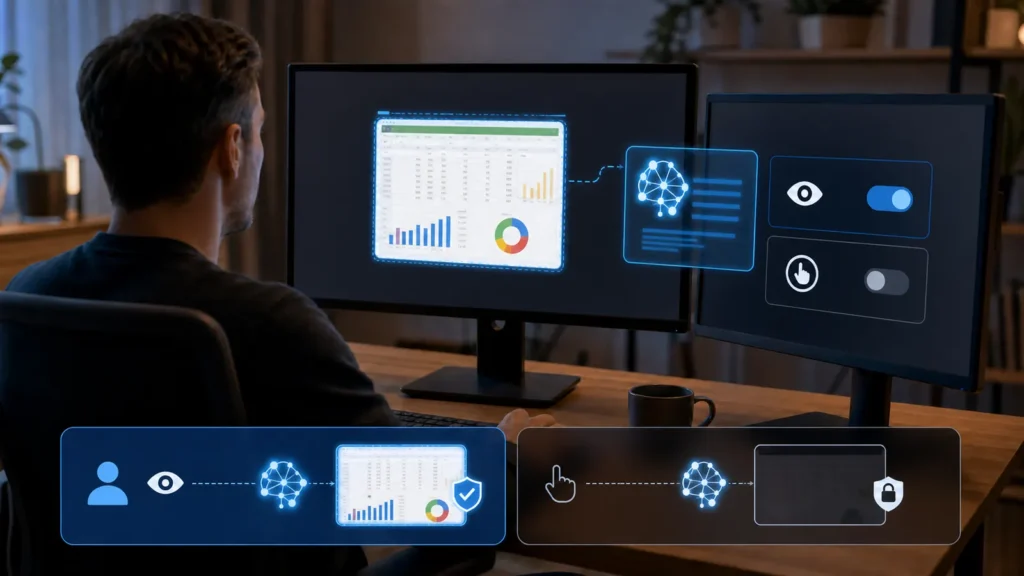
O compartilhamento de tela no ChatGPT permite que assinantes qualificados mostrem, em tempo real, o que aparece no celular durante uma conversa por voz. No Claude, o Computer Use vai além: interpreta capturas da tela e pode clicar, digitar e navegar no computador quando recebe permissão.
As duas tecnologias parecem iguais em uma demonstração, porém oferecem níveis de acesso muito diferentes. Uma IA pode apenas observar e orientar; outra pode operar o computador. Entender essa diferença é essencial antes de mostrar e-mails, planilhas, sistemas empresariais ou qualquer informação confidencial.
Neste artigo
Compartilhamento de tela em resumo
| Recurso | ChatGPT | Claude |
|---|---|---|
| Como recebe a imagem | Transmissão da tela no modo de voz Avançado | Capturas de tela pelo Computer Use no Cowork |
| Plataformas principais | iOS e Android para assinantes qualificados | Claude Desktop com Cowork e permissões locais |
| Pode conversar por voz | Sim | O foco do recurso comparado é a execução de tarefas |
| Pode clicar e digitar | O compartilhamento de tela serve principalmente para observar e orientar | Sim, quando Computer Use está habilitado |
| Disponibilidade | Depende do plano, região, aplicativo e modo de voz | Recurso em evolução, com acesso condicionado ao produto e permissões |
Esses cinco pontos resumem a diferença central: no ChatGPT, o compartilhamento de tela funciona como contexto visual para a conversa; no Claude, o acesso pode incluir ações no computador. Nos dois casos, o recurso depende do plano, da versão do aplicativo e das permissões concedidas.
Como ativar o compartilhamento de tela no ChatGPT
O compartilhamento de tela está documentado para assinantes qualificados nos aplicativos do ChatGPT para iOS e Android, usando o modo de voz Avançado. O caminho pode mudar ligeiramente conforme a versão do app, mas a sequência oficial é esta:
- Atualize e abra o aplicativo oficial do ChatGPT no celular.
- Inicie uma conversa por voz e selecione o modo Avançado, caso essa escolha apareça na conta.
- Toque no menu de mais opções, representado por três pontos.
- Selecione Compartilhar Tela e confirme a transmissão solicitada pelo iOS ou Android.
- Navegue até o aplicativo ou a configuração que deseja mostrar e faça sua pergunta por voz.
- Para encerrar, use novamente o controle de compartilhamento de tela no ChatGPT ou o indicador do sistema.
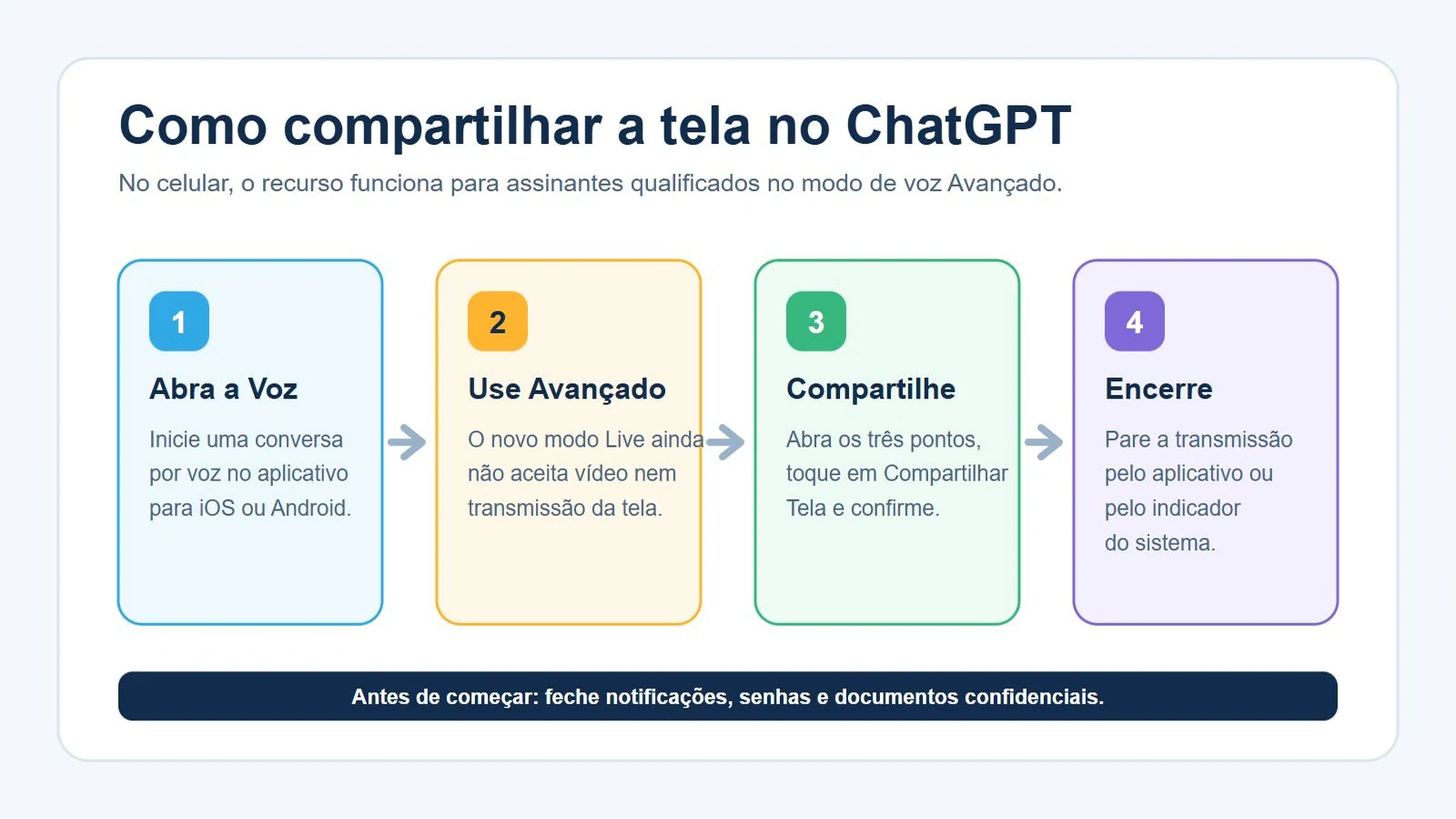
Durante o compartilhamento de tela, o ChatGPT acompanha mudanças visuais e responde por voz enquanto a pessoa navega. Isso permite apontar um erro em uma configuração, explicar uma planilha, encontrar um botão ou acompanhar um procedimento. O usuário continua tocando e controlando o aparelho.
Há uma mudança de nomenclatura importante em 2026. O novo modo Live usa o GPT-Live-1, mas não oferece vídeo nem compartilhamento de tela no lançamento. Para mostrar a tela, assinantes qualificados precisam selecionar o modo Avançado. A disponibilidade varia conforme região, plano, espaço de trabalho e versão do aplicativo.
Como o Claude interpreta e controla a tela
No Claude Cowork, o Computer Use utiliza capturas para interpretar a interface e decidir a próxima ação. Com a autorização adequada, Claude pode mover o cursor, clicar, digitar e navegar em aplicativos do computador. Isso é diferente do compartilhamento de tela usado para orientar alguém pelo celular.
A tarefa principal roda em um ambiente temporário nos servidores da Anthropic. Quando precisa acessar um arquivo, navegador ou aplicativo local, o serviço utiliza o Claude Desktop como ponte e respeita as pastas e aplicações conectadas pelo usuário.
A Anthropic alerta que o uso do computador não possui o mesmo tipo de verificação de permissão aplicado a todas as outras ferramentas do Cowork. Uma vez autorizado para determinada aplicação, o Claude pode clicar e digitar diretamente. Por isso, a própria empresa recomenda supervisão em tarefas com consequências reais.
Ver a tela não é o mesmo que controlar
| Nível | O que a IA faz | Exemplo |
|---|---|---|
| Imagem estática | Analisa uma captura enviada manualmente | Explicar uma mensagem de erro |
| Tela compartilhada | Acompanha mudanças visuais durante uma conversa | Orientar o usuário em um aplicativo |
| Computer Use | Observa, clica, digita e navega | Preencher uma planilha ou operar um sistema |
| Agente com ferramentas | Combina tela, arquivos, navegador, terminal e conectores | Executar um processo empresarial completo |
O risco aumenta em cada nível. Um compartilhamento de tela pode expor informações; permitir controle também possibilita alterações. Dar acesso a terminal, arquivos ou conectores amplia novamente o impacto de qualquer interpretação errada.
O que dá para fazer no trabalho
- Suporte técnico: orientar uma pessoa enquanto ela configura um programa.
- Treinamento: explicar sistemas internos e fluxos de trabalho.
- Planilhas: localizar erros, sugerir fórmulas e interpretar gráficos.
- Acessibilidade: descrever elementos e ajudar na navegação.
- Desenvolvimento: revisar uma interface, reproduzir falhas e testar páginas.
- Operações: preencher sistemas ou repetir tarefas quando o controle do computador estiver autorizado.
O maior valor aparece quando a IA recebe um contexto visual difícil de descrever por texto. O compartilhamento de tela ajuda em orientações pontuais, mas não substitui documentação, treinamento ou controle de qualidade.
Para entender como essa capacidade se conecta a arquivos, terminal, navegador, MCPs e outras ferramentas, leia também nosso guia sobre agentes de IA na programação.
Riscos de privacidade e segurança
Uma tela pode revelar notificações, senhas, códigos temporários, dados pessoais, prontuários, conversas, planilhas financeiras e informações de clientes. Mesmo que o objetivo seja mostrar apenas um aplicativo, janelas e alertas podem aparecer inesperadamente.
A OpenAI informa que clipes de áudio e vídeo das conversas de voz ficam armazenados com a transcrição exibida no histórico por 30 dias. Quando um chat é excluído, os clipes associados também são apagados em até 30 dias, salvo exceções legais, de segurança ou quando o material já foi desvinculado da conta após uma autorização de compartilhamento para treinamento.
Por padrão, a OpenAI afirma não usar os clipes para treinar os modelos, mas usuários de planos pessoais podem optar por compartilhá-los. Transcrições e outros arquivos seguem controles próprios. Enquanto o compartilhamento de tela estiver ativo, considere visível para a IA tudo o que aparecer no aparelho.
No Computer Use comercial, a Anthropic informa que processa as capturas necessárias para interpretar a interface e as exclui automaticamente do backend em até 30 dias, salvo acordos diferentes. Organizações precisam verificar contrato, região e política interna antes de habilitar a função.
Como usar com mais segurança
- Feche e-mails, mensageiros, gerenciadores de senha e documentos que não fazem parte da tarefa.
- Desative notificações antes de iniciar o compartilhamento.
- Compartilhe somente a janela necessária quando essa opção existir.
- Não mostre senhas, códigos de autenticação ou chaves de API.
- Evite contas bancárias, sistemas de saúde e ambientes de produção.
- Conceda controle apenas a aplicativos indispensáveis.
- Acompanhe ações do agente e interrompa ao perceber mudança de escopo.
- Em empresas, registre finalidade, responsável, dados permitidos e prazo de retenção.
A regra mais simples é imaginar que tudo que aparece na tela poderá ser processado. Se determinada informação não deveria sair do seu ambiente, ela também não deveria estar visível durante a sessão.
Perguntas frequentes
Como iniciar o compartilhamento de tela no ChatGPT?
No aplicativo para iOS ou Android, inicie uma conversa no modo de voz Avançado, abra o menu de mais opções e toque em Compartilhar Tela. A função é destinada a assinantes qualificados e pode variar por conta, região e versão.
O ChatGPT consegue ver a tela do computador?
O compartilhamento de tela descrito pela OpenAI funciona nos aplicativos móveis no modo de voz Avançado. Recursos de desktop, Work, Codex e agentes são diferentes e a disponibilidade pode variar conforme atualização e plano.
O ChatGPT controla o celular durante o compartilhamento?
O compartilhamento de tela permite que ele observe e oriente. O usuário continua tocando e controlando o aparelho.
Claude consegue mexer no computador?
Sim, quando o Computer Use está habilitado no Cowork e o usuário concede acesso ao aplicativo. Claude pode clicar, digitar e navegar.
A IA grava tudo que aparece?
O processamento e a retenção dependem do produto, plano e configuração. Consulte os controles de dados antes da sessão e evite mostrar informações que não sejam necessárias.
Qual recurso faz mais sentido?
Para receber orientação enquanto você mesmo navega no celular, o compartilhamento de tela no ChatGPT é a opção mais direta. Para automatizar tarefas em aplicativos do Windows ou macOS, o Computer Use do Claude é mais poderoso — e também exige mais cuidado, porque pode executar ações.
A escolha não é apenas entre duas marcas. É entre mostrar uma interface e conceder capacidade de operação. Comece com dados não sensíveis, limite as permissões e mantenha supervisão humana sempre que uma ação puder alterar arquivos, contas ou sistemas.
Fontes e metodologia
Informações verificadas em 29 de julho de 2026 nas documentações oficiais da OpenAI e da Anthropic. Recursos de IA mudam rapidamente; nomes, limites e disponibilidade podem ser alterados depois desta data.