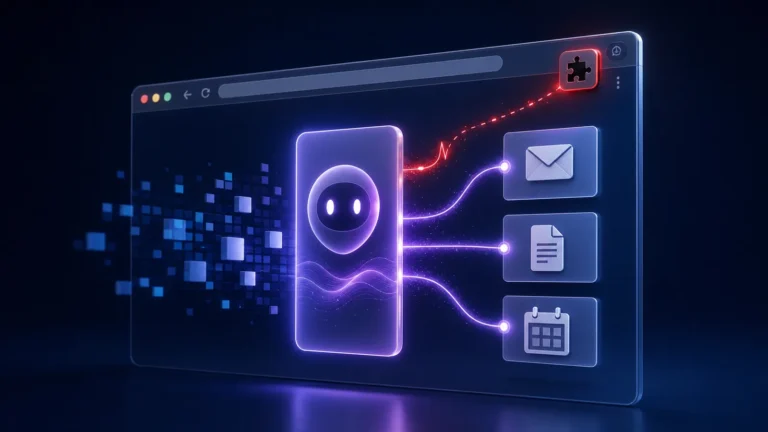



O ChatGPT no PC deixou de ser apenas uma janela para perguntas e respostas. O novo aplicativo para Windows e macOS reúne três formas de trabalhar: Chat para conversas rápidas, Work para tarefas completas e Codex para desenvolvimento de software. A escolha muda a interface, o contexto utilizado e a maneira como a inteligência artificial apresenta o resultado.
A mudança parece simples, mas resolve uma dúvida que cresceu conforme o ChatGPT ganhou pesquisa, arquivos, projetos, automações e acesso a ferramentas. Em vez de colocar tudo dentro do mesmo chat, o aplicativo tenta indicar o ambiente mais adequado para cada objetivo.
Este guia explica o que mudou no ChatGPT no PC, quando escolher cada modo, quais recursos dependem do plano e quais permissões merecem atenção antes de entregar uma pasta ou tarefa recorrente à IA.
Neste artigo
ChatGPT no PC em resumo
| Modo | Melhor para | O que esperar |
|---|---|---|
| Chat | Perguntas, explicações, ideias e conversas rápidas | Resposta direta e interação parecida com o ChatGPT tradicional |
| Work | Pesquisa, relatórios, documentos, planilhas, apresentações e Sites | Execução em etapas, uso de ferramentas e entrega de um resultado final |
| Codex | Código, repositórios, correções, testes e revisão de pull requests | Detalhes técnicos, comandos, diferenças entre arquivos e fluxo de desenvolvimento |
O aplicativo atualizado do ChatGPT no PC está disponível globalmente para Windows e macOS, inclusive em contas gratuitas. Isso não significa que todos os modos e limites sejam iguais em todos os planos. O acesso ao Work, modelos avançados, conectores e volume de uso pode variar por assinatura, região e configuração da empresa.
A regra prática no ChatGPT no PC é simples: use Chat para obter uma resposta, Work para receber um trabalho pronto e Codex quando o resultado envolve uma base de código ou precisa ser revisado como mudança de software.
O que mudou no aplicativo
Em 9 de julho de 2026, o aplicativo independente do Codex foi incorporado ao ChatGPT no PC. O Codex não desapareceu: continua como uma área própria, com projetos de desenvolvimento, revisão de código e ferramentas técnicas. A diferença é que ele agora divide o mesmo aplicativo com Chat e Work.
Uma atualização posterior do ChatGPT no PC tornou essa divisão mais clara. Um seletor global permite alternar entre ChatGPT e Codex. Dentro do ChatGPT, o usuário escolhe Chat ou Work no campo de composição. As conversas de Chat e Work aparecem juntas em “Recentes”, com opções para ordenar, filtrar e fixar.
Os Projetos existentes também passam a aparecer no aplicativo. É possível iniciar uma conversa dentro de um projeto ou começar uma tarefa de Work utilizando aquele contexto. Conversas de Work executadas na nuvem podem continuar em outros dispositivos; tarefas locais permanecem no computador em que foram iniciadas.
Para quem já utilizava o Codex, projetos, configurações e fluxos de trabalho devem permanecer após a atualização normal. O usuário pode, inclusive, definir o Codex como visualização padrão.
Quando usar o modo Chat
No ChatGPT no PC, Chat é o modo mais próximo da experiência conhecida do serviço. Ele funciona bem quando a pessoa quer conversar, aprender, organizar uma ideia ou obter uma resposta sem iniciar uma execução longa.
- Explicar um conceito técnico em linguagem simples.
- Revisar um parágrafo ou criar alternativas de título.
- Comparar produtos antes de aprofundar a pesquisa.
- Preparar perguntas para uma reunião.
- Resumir um texto que já foi fornecido.
- Fazer brainstorming sem alterar arquivos locais.
Escolher Chat reduz a sensação de que toda pergunta precisa virar um projeto. Se a tarefa começar pequena e crescer, o usuário pode levar o contexto para um Projeto ou iniciar um trabalho mais completo no modo Work.
Para dúvidas sobre qual modelo usar dentro desses ambientes, veja também o guia do ChamadoTI sobre GPT-5.6 e a escolha entre velocidade, custo e capacidade.
Quando usar o modo Work
Work transforma o ChatGPT no PC em um agente para tarefas mais longas. Em vez de entregar apenas orientações, ele pode pesquisar, analisar arquivos, utilizar ferramentas conectadas e produzir documentos, planilhas, apresentações, relatórios ou sites.
No ChatGPT no PC, a interface do Work prefere linguagem menos técnica e resultados acabados. Detalhes como comandos de terminal ou operações de Git ficam em segundo plano, tornando o modo mais amigável para marketing, administração, análise, conteúdo e outras atividades que não exigem acompanhar a implementação linha por linha.
- Pesquisa: reunir fontes, comparar informações e produzir um relatório verificável.
- Conteúdo: montar pauta, artigo, calendário editorial e versões para redes sociais.
- Documentos: criar propostas, atas, manuais e apresentações revisáveis.
- Dados: organizar planilhas, encontrar padrões e gerar visualizações.
- Projetos: usar arquivos e instruções compartilhadas como contexto contínuo.
Work é a melhor escolha quando a solicitação contém um resultado concreto: “pesquise e entregue”, “analise e crie” ou “acompanhe e avise”. Para uma pergunta que pode ser respondida em poucos parágrafos, Chat continua sendo mais direto.
Quando usar o Codex
Codex é a área do ChatGPT no PC dedicada ao desenvolvimento. Ele trabalha com pastas e repositórios, entende a estrutura do projeto, edita arquivos, executa comandos e apresenta alterações como diferenças revisáveis.
A experiência inclui edição direta de Markdown e código, comentários em trechos, revisão de pull requests e projetos com vários repositórios. O nível de detalhe é maior porque o usuário normalmente precisa saber quais arquivos mudaram, quais testes foram executados e onde existe risco.
- Corrigir um erro com base em logs e testes.
- Implementar uma funcionalidade em um repositório existente.
- Revisar mudanças antes de aceitar um pull request.
- Atualizar documentação junto com o código.
- Investigar falhas de integração ou desempenho.
- Automatizar verificações repetitivas de um projeto.
No ChatGPT no PC, Work e Codex usam o mesmo agente e suas capacidades se sobrepõem. O Codex também pode ajudar com pesquisa e documentos. A escolha está principalmente na interface: Work esconde detalhes técnicos e valoriza a entrega; Codex mostra comandos, arquivos, revisões e decisões de implementação.
Chat, Work ou Codex: comparação direta

| Situação | Modo recomendado | Motivo |
|---|---|---|
| “Explique o que é ransomware” | Chat | É uma dúvida direta e conversacional. |
| “Pesquise os ataques recentes e crie um relatório” | Work | Exige fontes, análise e um documento final. |
| “Encontre e corrija a vulnerabilidade neste projeto” | Codex | Precisa ler código, editar arquivos e validar mudanças. |
| “Crie uma apresentação com estes dados” | Work | O objetivo é um artefato pronto, não detalhes técnicos. |
| “Revise este pull request” | Codex | A interface oferece diferenças e contexto de desenvolvimento. |
| “Dê dez ideias de nomes” | Chat | Uma conversa rápida resolve o pedido. |
Ao usar o ChatGPT no PC, não existe punição por escolher “errado”. A separação serve para reduzir ruído e apresentar controles coerentes. Um usuário avançado pode executar trabalho de conhecimento no Codex, enquanto uma pessoa não técnica pode usar Work para uma tarefa que, nos bastidores, também envolve ferramentas e arquivos.
Projetos, conversas e continuidade
Projetos ajudam o ChatGPT no PC a manter contexto relacionado. Em vez de repetir objetivos, referências e arquivos em toda conversa, o usuário cria um espaço para um cliente, produto, pesquisa ou site.
A lista unificada do ChatGPT no PC facilita encontrar interações iniciadas em Chat ou Work. Pesquisa, filtros e itens fixados reduzem o problema de perder uma informação dentro de dezenas de chats com nomes parecidos.
A continuidade entre dispositivos depende de onde o trabalho acontece. Conversas de Work na nuvem podem ser iniciadas no computador e retomadas no celular ou na web. Trabalhos locais, que dependem de uma pasta do computador, não são enviados magicamente para outro dispositivo.
Essa diferença evita uma promessa enganosa: sincronizar a conversa não significa sincronizar automaticamente todos os arquivos do disco. Se o contexto estiver apenas em uma máquina, ela continua sendo necessária para aquela execução.
Tarefas agendadas e automações
O novo ChatGPT no PC também pode executar tarefas recorrentes em segundo plano. É possível definir o projeto, a instrução, a frequência e o ambiente de execução. Exemplos incluem verificar erros, acompanhar um repositório, produzir relatórios ou retornar periodicamente a uma pesquisa.
Quando uma tarefa depende de arquivos locais, o computador precisa permanecer ligado, o aplicativo deve estar em execução e a pasta selecionada precisa continuar disponível. Em projetos Git, a automação pode trabalhar na pasta principal ou em uma worktree isolada.
A worktree separa as alterações automáticas do trabalho ainda não concluído pelo usuário. Executar diretamente na pasta principal é mais simples, mas permite que uma tarefa em segundo plano modifique arquivos que estão sendo editados naquele momento.
Antes de agendar no ChatGPT no PC, a própria documentação recomenda testar a instrução manualmente. Revise as primeiras execuções e só aumente a frequência quando o resultado estiver previsível.
Permissões, privacidade e segurança
Quanto mais o ChatGPT no PC consegue fazer, mais importante fica controlar o alcance. Uma conversa que apenas responde não oferece o mesmo risco de uma tarefa capaz de editar arquivos, executar comandos ou acessar serviços conectados.
- Escolha somente a pasta necessária: não conceda acesso ao disco inteiro para editar um único projeto.
- Comece com permissões restritas: libere rede ou escrita adicional apenas quando a tarefa realmente precisar.
- Proteja segredos: mantenha senhas, tokens e chaves de API em arquivos ignorados e evite incluí-los em prompts.
- Revise alterações: use Git, diferenças e backups antes de aceitar mudanças importantes.
- Cuidado com tarefas recorrentes: elas podem executar sem uma nova confirmação e herdam as configurações de segurança definidas.
- Verifique plugins: uma conexão externa amplia os dados e ações disponíveis ao agente.
O modo de acesso total pode ser conveniente, mas aumenta o impacto de uma instrução ruim, um arquivo malicioso ou conteúdo de página tentando manipular o agente. O princípio mais seguro é conceder o mínimo necessário e ampliar somente diante de uma necessidade clara.
Como começar sem complicação
- Atualize ou instale o aplicativo oficial do ChatGPT para Windows ou macOS.
- Abra o seletor principal e escolha ChatGPT ou Codex.
- Dentro do ChatGPT, selecione Chat para perguntas ou Work para entregas completas.
- Crie um Projeto quando várias conversas precisarem compartilhar objetivos e arquivos.
- Use Codex somente com a pasta exata do projeto de desenvolvimento.
- Teste qualquer tarefa manualmente antes de transformá-la em agendamento.
- Revise permissões, fontes e arquivos modificados antes de aceitar o resultado.
A mudança mais importante não está no visual. A nova organização do ChatGPT no PC tenta deixar explícito se a pessoa quer conversar, delegar um trabalho ou desenvolver software. Entender essa diferença reduz frustração e ajuda a escolher a ferramenta certa antes de escrever o primeiro prompt.
Perguntas frequentes
O Codex deixou de existir como aplicativo?
O Codex foi incorporado ao aplicativo do ChatGPT para Windows e macOS, mas mantém uma área própria e seus fluxos de desenvolvimento.
ChatGPT no PC é gratuito?
O aplicativo atualizado está disponível em todos os planos, inclusive Free. Recursos, modelos, limites e acesso ao Work podem variar conforme o plano e a região.
Work é mais inteligente que Chat?
Não necessariamente. Work é organizado para tarefas longas, ferramentas e entregas completas. A capacidade também depende do modelo escolhido e dos recursos disponíveis na conta.
Work e Codex usam agentes diferentes?
A documentação informa que os dois usam o mesmo agente e têm capacidades sobrepostas. A interface e a apresentação do trabalho são as diferenças principais.
As conversas aparecem em todos os dispositivos?
Conversas em nuvem podem ser retomadas entre web, celular e desktop. Tarefas locais continuam vinculadas ao computador e aos arquivos disponíveis nele.
É seguro permitir que o ChatGPT edite arquivos?
O risco pode ser reduzido limitando a pasta, utilizando controle de versão, mantendo backups e revisando as mudanças. Evite liberar acesso amplo sem necessidade.
Fontes e metodologia
As informações foram verificadas em 18 de julho de 2026 exclusivamente em documentação e notas oficiais da OpenAI. Disponibilidade e limites podem mudar durante a implantação gradual.