

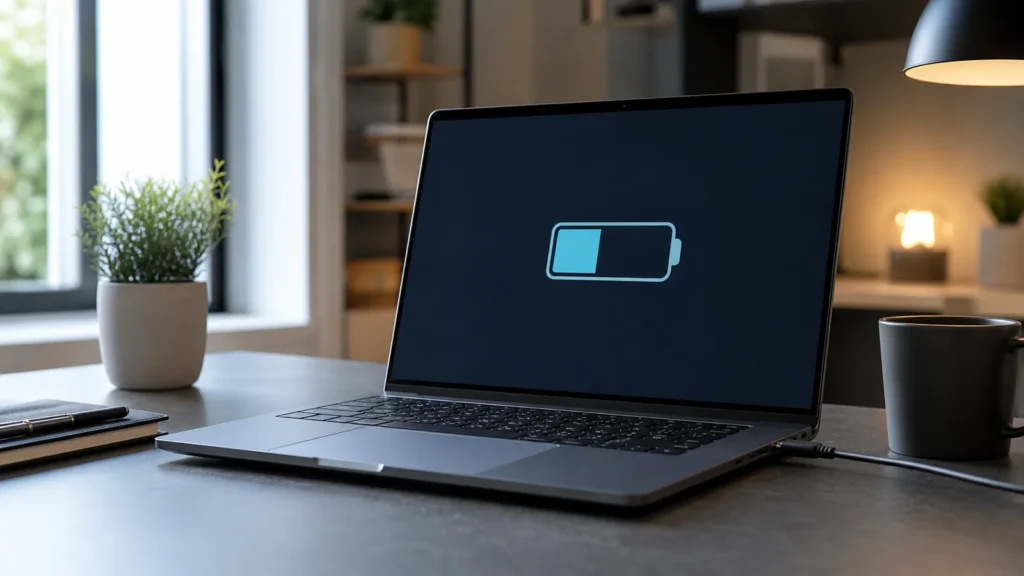
Usar o notebook na tomada não estraga automaticamente a bateria. Na maioria dos modelos modernos, essa é até a melhor escolha para trabalhar por muitas horas — desde que o aparelho não fique quente demais e, quando possível, use um limite de carga próximo de 80%. O verdadeiro desgaste vem da combinação entre tempo, temperatura elevada, longos períodos em 100% e ciclos profundos frequentes.
Então não é preciso transformar a carga em uma rotina de “conecta e desconecta” o dia inteiro. Neste guia, você vai entender como cuidar da bateria do notebook em cada cenário: uso na mesa, trabalho fora da tomada, viagens e armazenamento.
Neste guia
A resposta rápida
| Situação | Melhor prática |
|---|---|
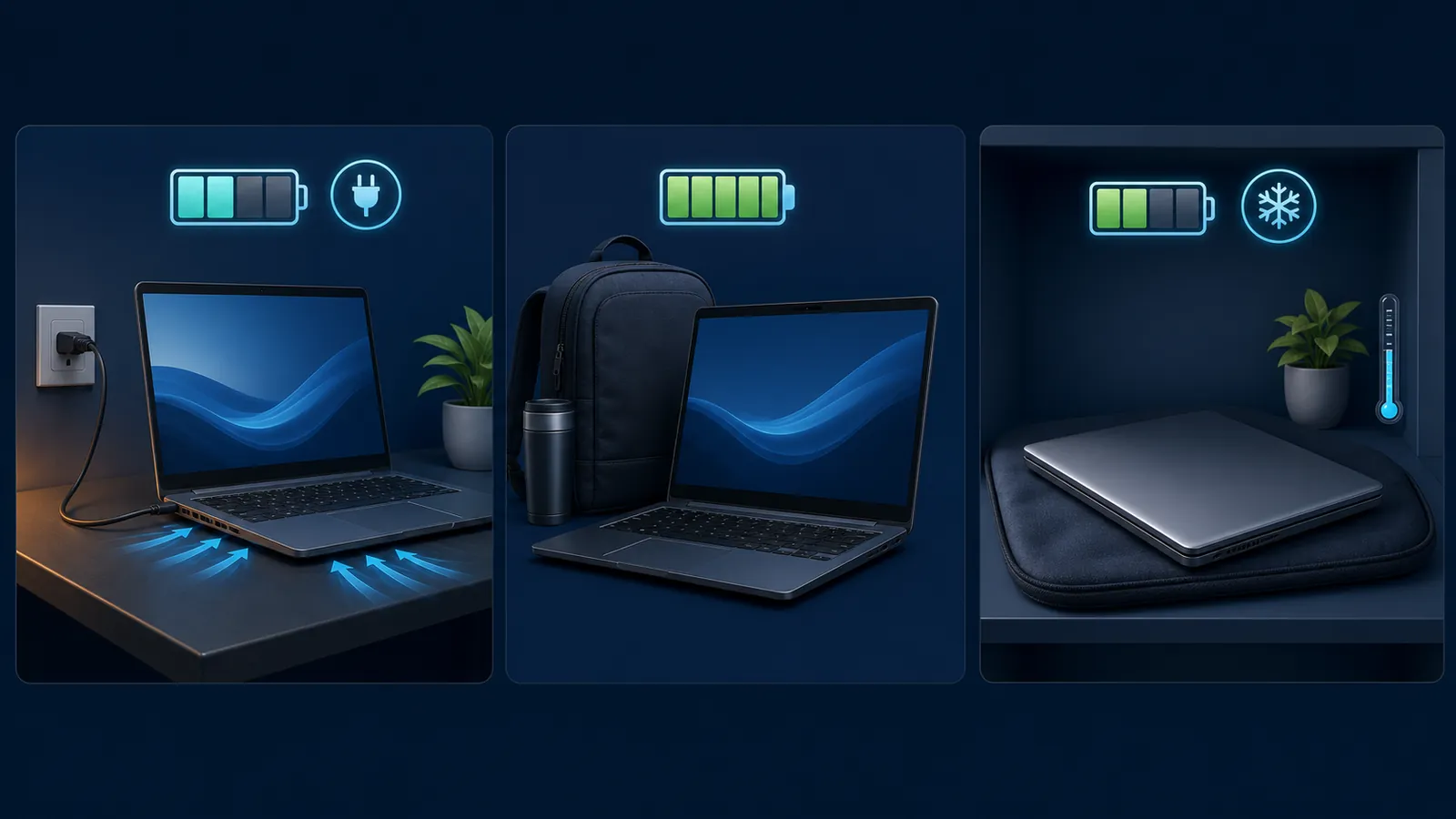
| Trabalho diário na mesa | Use na tomada e ative carga inteligente ou limite entre 70% e 80%, se disponível. |
| Vai sair por muitas horas | Carregue até 100% pouco antes de sair. Autonomia é mais importante nesse dia. |
| Uso normal fora da tomada | Recarregue por volta de 20% a 30%; não espere zerar. |
| Jogos e tarefas pesadas | Use o carregador correto e garanta boa ventilação. |
| Notebook guardado por semanas | Deixe aproximadamente entre 40% e 60%, desligado e em local fresco. |
Essas faixas são referências práticas para preservar a bateria do notebook, não limites absolutos. O próprio sistema de gerenciamento impede uma sobrecarga comum. O objetivo é reduzir o tempo em condições que aceleram o envelhecimento químico, sem tornar o aparelho inconveniente de usar.
Usar o notebook na tomada estraga a bateria?
Em um notebook moderno e funcionando corretamente, não. Quando a bateria do notebook chega ao limite configurado — seja 80% ou 100% — o controlador interrompe a carga contínua. O computador passa a receber a energia necessária do adaptador, fazendo apenas pequenos ajustes quando preciso.
Isso significa que trabalhar conectado costuma evitar ciclos de descarga desnecessários. Porém, a bateria do notebook continua envelhecendo mesmo sem completar ciclos. Íons de lítio sofrem desgaste químico com o tempo, e esse processo acelera quando a bateria permanece muito quente e totalmente carregada por longos períodos.
É por isso que fabricantes criaram recursos como Carregamento Inteligente do Windows, “Optimized Battery Charging” nos MacBooks e modos como “Primarily AC Use” em notebooks Dell. Eles permitem manter o aparelho conectado sem conservar a célula constantemente em seu nível máximo.
Qual é a melhor faixa para a bateria do notebook?
Para quem usa o notebook principalmente na mesa, limitar a carga a 70% ou 80% é um bom equilíbrio para a bateria do notebook. A Microsoft informa que permanecer em 100% o tempo todo pode acelerar a deterioração; a Apple também usa 80% como referência em seu carregamento otimizado, embora permita escolher limites maiores conforme a necessidade.
Fora da tomada, prefira ciclos parciais. Colocar para carregar quando estiver entre 20% e 30% é mais gentil do que esperar chegar a 0% todos os dias. Da mesma forma, você não precisa interromper religiosamente aos 80%: se precisa de autonomia, carregar até 100% é a decisão correta. O problema é manter essa condição por semanas, não usar a capacidade completa quando necessário.
O calor é o principal inimigo
Temperatura elevada acelera reações químicas dentro da bateria do notebook. O risco aumenta quando três fatores se encontram: carga alta, calor e muitas horas nessa condição. Por isso, um notebook gamer em 100%, sobre uma cama e executando um jogo pesado sofre mais do que um equipamento refrigerado, com limite de 80%, sobre uma mesa.
- Não bloqueie entradas e saídas de ar com cobertores, sofá ou almofadas.
- Evite deixar o notebook dentro do carro ou exposto ao sol.
- Use uma base rígida; uma base refrigerada pode ajudar em modelos que esquentam muito.
- Em tarefas pesadas, use o carregador original ou um compatível com a potência e o protocolo exigidos.
- Se a carcaça estiver anormalmente quente, verifique ventoinhas, poeira e processos consumindo CPU ou GPU.
Como ativar o limite de carga
O nome e a localização do recurso variam. Em alguns PCs, o Windows exibe um ícone de coração sobre a bateria quando o carregamento inteligente está ativo. Em outros, o limite fica no aplicativo do fabricante ou na BIOS/UEFI.
- Dell: procure Battery Settings, Dell Power Manager ou “Primarily AC Use”.
- Lenovo: abra o Lenovo Vantage e procure “Conservation Mode” ou configurações da bateria.
- ASUS: no MyASUS, verifique “Battery Health Charging”.
- Acer: use Acer Care Center ou AcerSense, conforme o modelo.
- Samsung: procure “Proteger bateria” ou “Battery Life Extender” no Samsung Settings.
- MacBook: em Ajustes do Sistema, abra Bateria e verifique o carregamento otimizado ou o limite de carga disponível.
Nem todo modelo oferece controle manual. Se essa opção não existir, continue usando o notebook normalmente na tomada, mantendo-o ventilado. Não vale a pena descarregar de propósito só para “exercitar” a bateria.
Rotina recomendada para cada tipo de uso
Para quem trabalha na mesa
Mantenha o notebook na tomada, ative um limite de 70% a 80% e cuide da ventilação. Essa rotina reduz ciclos e evita deixar a bateria permanentemente no ponto de maior tensão. Se o fabricante controla o recurso automaticamente, deixe-o ativo.
Para quem alterna escritório e mobilidade
No escritório, use a tomada com o limite habilitado. Antes de uma viagem ou reunião longa, desative temporariamente o limite e complete 100%. Depois, volte à configuração de preservação da bateria do notebook. A conveniência faz parte do uso correto — a bateria existe para ser usada.
Para quem joga ou renderiza
Use o notebook conectado, pois CPU e GPU normalmente reduzem desempenho na bateria. A prioridade passa a ser controlar a temperatura. Limpe as entradas de ar, use superfície firme e confira se o carregador entrega a potência recomendada.
Quando a bateria já está desgastada?
Perder autonomia gradualmente é normal. A capacidade máxima da bateria do notebook cai com o tempo e com o número de ciclos equivalentes completos. Um ciclo não significa necessariamente uma carga de 0% a 100%: duas descargas de 50%, por exemplo, somam aproximadamente um ciclo.
- O notebook desliga antes de chegar a 0%.
- A porcentagem cai de forma brusca ou fica travada.
- A autonomia ficou muito menor mesmo em tarefas leves.
- A bateria está estufada, levantando o touchpad ou deformando a carcaça.
Se houver inchaço, pare de usar e procure assistência técnica. Não pressione, perfure nem tente remover uma bateria interna sem preparo. Para um computador lento que ainda tem bateria aceitável, veja também as melhorias que realmente ajudam um notebook antigo.
Perguntas frequentes
Posso deixar o notebook na tomada a noite inteira?
Sim, se o equipamento, a fonte e a instalação elétrica estiverem em boas condições. Para uso diário conectado, ative carga inteligente ou limite de 80% e mantenha o aparelho ventilado.
Preciso descarregar até 0% para calibrar?
Não como rotina. Descargas profundas frequentes aumentam o desgaste. Só faça uma recalibração se o fabricante recomendar ou se a medição de porcentagem estiver claramente incorreta.
Carregar várias vezes por dia vicia a bateria?
Não. Baterias de íons de lítio não têm o “efeito memória” das tecnologias antigas. Cargas parciais costumam ser preferíveis a descarregar completamente.
Vale remover a bateria quando uso na tomada?
Na maioria dos notebooks atuais, a bateria é interna e não deve ser removida. Em modelos antigos com bateria destacável, isso só faz sentido para armazenamento prolongado e se o fabricante permitir. Para o dia a dia, use o gerenciamento de carga.
Fontes consultadas
- Microsoft — usar o carregamento inteligente no Windows.
- Apple — carregamento otimizado e limite de carga no Mac.
- Apple — gerenciamento da saúde da bateria.
- Dell — configurações para uso predominante na tomada.
Orientações revisadas em 26 de julho de 2026. Menus e recursos podem variar conforme fabricante, modelo e versão do sistema.