

Um notebook antigo pode voltar a funcionar bem quando a lentidão vem de excesso de programas, pouco espaço, superaquecimento, memória insuficiente ou uso de um HD mecânico. Porém, nenhum ajuste transforma um processador muito fraco em uma máquina moderna — e continuar no Windows 10 sem proteção também não é uma solução segura.
Antes de gastar dinheiro no notebook, o caminho mais inteligente é descobrir o gargalo. Às vezes, desativar aplicativos da inicialização e liberar armazenamento já resolve. Em outros casos, trocar o HD por SSD produz uma diferença enorme. Há também notebooks nos quais RAM e armazenamento são soldados, tornando o upgrade inviável.
Este guia mostra nove melhorias em ordem prática: primeiro as gratuitas, depois as que exigem peças. No final, você também saberá quando vale instalar outro sistema operacional e quando é melhor guardar o dinheiro para um computador novo.
Neste artigo
Notebook antigo em resumo
| Sintoma | Causa provável | Primeiro teste |
|---|---|---|
| Demora para ligar e abrir tudo | HD mecânico ou muitos programas na inicialização | Verifique Disco e Inicializar no Gerenciador de Tarefas |
| Trava com várias abas | Pouca memória RAM | Observe o uso de Memória durante o trabalho |
| Fica lento depois de alguns minutos | Temperatura elevada | Confira ventilação, ruído da ventoinha e acúmulo de poeira |
| Armazenamento sempre cheio | Arquivos temporários ou unidade pequena | Abra Configurações > Sistema > Armazenamento |
| Processador em 100% sem motivo | Programa pesado, atualização ou malware | Ordene os processos por CPU e execute uma verificação de segurança |
Faça backup dos arquivos importantes antes de remover programas, reinstalar o sistema ou abrir o notebook. Fotografias, documentos e chaves de autenticação devem existir em pelo menos outro dispositivo ou serviço confiável. Um upgrade não compensa a perda dos seus dados.
1. Descubra o que está deixando o notebook lento
No Windows, pressione Ctrl + Shift + Esc para abrir o Gerenciador de Tarefas. Use o notebook normalmente por alguns minutos e observe CPU, Memória e Disco. O objetivo não é assustar-se com um pico momentâneo, mas descobrir qual recurso permanece perto de 100% quando os travamentos aparecem.
- Disco em 100%: comum em máquinas com HD mecânico, atualizações em andamento ou pouco espaço livre.
- Memória acima de 85%: indica pouca RAM para os aplicativos e abas abertos.
- CPU em 100%: pode apontar programa pesado, processo travado, malware ou processador limitado para a tarefa.
- Uso normal, mas lentidão crescente: pode ser temperatura, unidade com falhas ou problema de driver.
Não encerre processos desconhecidos apenas porque aparecem na lista. Pesquise o nome e confirme sua função. Serviços do sistema podem reiniciar, causar erros ou interromper uma atualização quando fechados à força.
2. Atualize o sistema sem ignorar a segurança
Atualizações do Windows incluem correções de estabilidade, compatibilidade e segurança. A própria Microsoft recomenda instalar atualizações do sistema e, quando apropriado, drivers opcionais disponibilizados pelo Windows Update. Reinicie o computador depois da instalação e faça uma nova medição antes de mudar outras coisas.
Evite programas que prometem “atualizar todos os drivers” ou “otimizar o registro” com um clique. Drivers devem vir do Windows Update ou da página oficial do fabricante. Utilitários obscuros podem instalar versões incompatíveis, publicidade ou software indesejado.
Esse cuidado não é teórico. Falhas do sistema podem ser exploradas por criminosos antes que o usuário perceba; nosso artigo sobre as falhas zero-day corrigidas pela Microsoft mostra por que adiar atualizações aumenta a exposição.
3. Reduza os programas que iniciam com o Windows
Aplicativos de reunião, mensageiros, launchers de jogos, sincronizadores e ferramentas de fabricantes costumam abrir junto com o sistema. Cada um pode parecer leve isoladamente, mas o conjunto aumenta o tempo de inicialização e ocupa memória durante todo o dia.
No Gerenciador de Tarefas, abra Aplicativos de inicialização. Desative somente o que você reconhece e não precisa imediatamente. Antivírus, recursos de acessibilidade, drivers de áudio e ferramentas necessárias ao touchpad do notebook devem permanecer ativos. Desativar não desinstala: o programa continua disponível para abertura manual.
Também vale remover aplicativos que não são mais usados. Faça isso pelas Configurações do Windows, não apagando pastas manualmente. Depois, reinicie e compare o tempo até o computador estar realmente pronto para uso — não apenas até a área de trabalho aparecer.
4. Libere espaço sem usar limpadores milagrosos
Pouco espaço livre pode prejudicar atualizações, arquivos temporários e a memória virtual. No Windows 11, abra Configurações > Sistema > Armazenamento > Recomendações de limpeza. Revise arquivos temporários, itens grandes, aplicativos sem uso e conteúdo sincronizado na nuvem antes de excluir.
O Sensor de Armazenamento pode automatizar parte do processo. Por padrão, ele atua na unidade do sistema, normalmente C:, e remove arquivos temporários. A pasta Downloads e arquivos da nuvem têm regras próprias; leia as opções para não apagar algo importante por engano.
Evite utilitários agressivos de “limpeza de registro”. Eles raramente produzem ganho perceptível e podem remover configurações necessárias. Para liberar muito espaço, vídeos, instaladores antigos e jogos esquecidos normalmente oferecem resultado melhor do que mexer em entradas internas do Windows.
5. Verifique malware, extensões e abas
Malware pode consumir processador, memória, rede e disco. Execute uma verificação pelo aplicativo Segurança do Windows e mantenha as definições de proteção atualizadas. Pop-ups, redirecionamentos, programas que reaparecem e ventoinha acelerada sem tarefa visível merecem atenção.
O navegador também pode ser o maior consumidor de recursos do notebook. Remova extensões desconhecidas ou sem uso, feche abas que não precisam permanecer abertas e verifique se alguma página específica dispara o consumo. Em um notebook com 4 GB de RAM, dezenas de abas, videoconferência e documentos online ao mesmo tempo podem exceder rapidamente a memória disponível.
Não instale dois antivírus com proteção em tempo real. Além de possíveis conflitos, ambos podem disputar recursos e piorar justamente o desempenho que você tenta recuperar.
6. Controle a temperatura e faça a limpeza correta
Quando o processador esquenta demais, o sistema pode reduzir sua frequência para proteger o hardware. Esse mecanismo, chamado de limitação térmica, explica por que alguns computadores começam rápidos e ficam lentos depois de alguns minutos.
- Use o notebook sobre superfície firme; cama e sofá podem bloquear entradas de ar.
- Confira se a ventoinha gira e se o fluxo de ar não está obstruído.
- Limpe as saídas externas com o equipamento desligado.
- Para abrir a carcaça, consulte o manual de serviço do modelo ou procure assistência qualificada.
- Não aplique líquidos diretamente e não force ar comprimido de modo que a ventoinha gire sem controle.
Trocar pasta térmica pode ajudar em máquinas antigas, mas exige desmontagem correta. Parafusos, cabos flat e conectores de bateria são frágeis. Se você não tem experiência, o risco de dano pode superar a economia da manutenção caseira.
7. Troque o HD por um SSD compatível
Se o notebook ainda usa HD mecânico, um SSD costuma ser o upgrade com maior impacto percebido no desempenho. Inicialização, abertura de programas e carregamento de arquivos ficam mais rápidos porque o SSD não depende de partes móveis para localizar os dados.
Antes de comprar, confirme o formato e a interface. Muitos modelos antigos usam unidade SATA de 2,5 polegadas; outros aceitam M.2 SATA ou NVMe, que não são automaticamente intercambiáveis. O manual do equipamento informa dimensões, interface e capacidade reconhecida. Não compre apenas porque o conector “parece igual”.
Você pode clonar a unidade existente ou fazer uma instalação limpa. A clonagem preserva programas e configurações, mas também carrega problemas antigos. Uma instalação nova exige mais preparação, porém costuma entregar um sistema mais organizado. Nos dois casos, faça backup e confirme que consegue acessar suas contas antes de apagar o disco anterior.
8. Aumente a memória RAM quando for possível
Mais RAM ajuda quando o computador trava ao alternar entre aplicativos, recarrega abas ou mantém a memória perto do limite. Para navegação, estudos e trabalho de escritório, 8 GB oferecem uma experiência muito mais confortável do que 4 GB. Tarefas criativas e várias aplicações simultâneas podem exigir 16 GB, desde que o processador e a placa aceitem.
Verifique quatro itens: geração da memória, frequência suportada, quantidade de slots e capacidade máxima. DDR3, DDR4 e DDR5 possuem encaixes e requisitos diferentes. Alguns notebooks têm parte ou toda a RAM soldada; nesse caso, o upgrade pode ser limitado ou impossível.
Se houver dois slots, módulos compatíveis em pares podem habilitar operação em dois canais. Ainda assim, capacidade suficiente costuma ser mais importante do que perseguir pequenas diferenças de frequência em uma máquina antiga.
9. Escolha um sistema operacional ainda protegido
O suporte regular ao Windows 10 terminou em 14 de outubro de 2025. O sistema continua ligando, mas deixou de receber as atualizações de segurança comuns. A Microsoft orienta computadores compatíveis a migrarem para o Windows 11 e oferece o programa de Atualizações de Segurança Estendidas como transição em situações elegíveis.
Para o Windows 11, a Microsoft exige processador aprovado, 4 GB de RAM, armazenamento de 64 GB, inicialização segura e TPM 2.0, entre outros requisitos. Use o aplicativo Verificação de Integridade do PC ou o Windows Update para avaliar a compatibilidade. Instalar o sistema por métodos que contornam requisitos pode deixar o computador sem suporte adequado.
Quando o hardware não aceita Windows 11, uma distribuição Linux com suporte ativo pode prolongar a vida do equipamento para navegação, documentos e estudos. O Ubuntu permite testar o sistema pelo pendrive antes da instalação. Essa etapa é importante para conferir Wi-Fi, som, vídeo, touchpad e suspensão.
O ChromeOS Flex é outra possibilidade, especialmente para tarefas baseadas no navegador. O Google mantém uma lista de modelos certificados e informa até quando cada um recebe suporte. Equipamentos fora da lista podem funcionar, mas não têm garantia de estabilidade após atualizações. Verifique também se os programas indispensáveis ao seu trabalho existem na plataforma escolhida.
Quando não compensa investir
O upgrade do notebook deixa de fazer sentido quando vários componentes estão no limite ao mesmo tempo. Tela com defeito, dobradiça quebrada, bateria estufada, teclado falhando e processador incompatível com sistemas atuais podem transformar uma melhoria barata em uma sequência de gastos.
| Vale tentar recuperar | É melhor considerar outro equipamento |
|---|---|
| Carcaça, tela e placa estão boas | Há danos estruturais ou sinais de bateria estufada |
| Aceita SSD ou expansão de RAM | RAM e armazenamento são soldados e insuficientes |
| Será usado para navegação, estudos e escritório | Precisa editar vídeo pesado, jogar títulos atuais ou executar IA local |
| Há sistema operacional suportado e compatível | Depende de Windows antigo ou programa sem atualizações |
Uma bateria estufada merece atenção imediata: desligue o notebook, não pressione a carcaça e procure assistência. O objetivo deste guia é melhorar desempenho, não incentivar o uso de hardware fisicamente inseguro.
Perguntas frequentes
Qual upgrade deixa um notebook antigo mais rápido?
Em máquinas com HD mecânico, trocar para um SSD compatível costuma gerar o maior ganho percebido. Se o problema aparece ao abrir várias abas e programas, aumentar a RAM pode ser mais importante.
Formatar o notebook resolve a lentidão?
Uma instalação limpa pode resolver excesso de programas, configurações corrompidas e software indesejado. Ela não corrige pouca RAM, HD lento, superaquecimento ou processador insuficiente.
Posso continuar usando Windows 10?
O Windows 10 continua funcionando, mas o suporte regular terminou em 14 de outubro de 2025. Verifique elegibilidade para Windows 11 ou para o programa de segurança estendida e não trate um sistema desatualizado como opção permanente.
Linux deixa qualquer computador rápido?
Não. Um sistema mais leve pode reduzir o consumo de recursos, mas não elimina defeitos de armazenamento, calor excessivo ou limitações severas do processador. Teste pelo pendrive e confira a compatibilidade antes de instalar.
Quanto de RAM é suficiente para um notebook?
Para navegação, estudos e escritório, 8 GB são um ponto de partida confortável. Dezesseis gigabytes ajudam em multitarefa mais intensa, mas o limite e o tipo de memória dependem do modelo do notebook.
Fontes e metodologia
- Microsoft — dicas para melhorar o desempenho no Windows
- Microsoft — fim do suporte ao Windows 10
- Microsoft — requisitos do Windows 11
- Microsoft — gerenciamento de armazenamento
- Google — modelos certificados para ChromeOS Flex
- Ubuntu — instalação e teste de compatibilidade
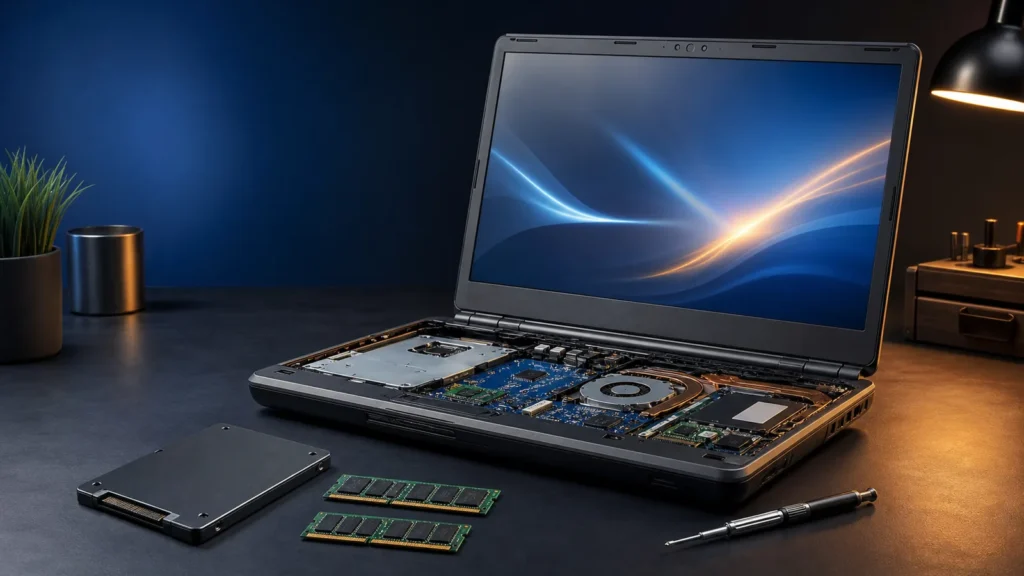
Informações verificadas em 18 de julho de 2026. Compatibilidade de peças e sistemas deve ser confirmada no manual do modelo. Imagem de capa: ilustração editorial original criada com inteligência artificial para o ChamadoTI.